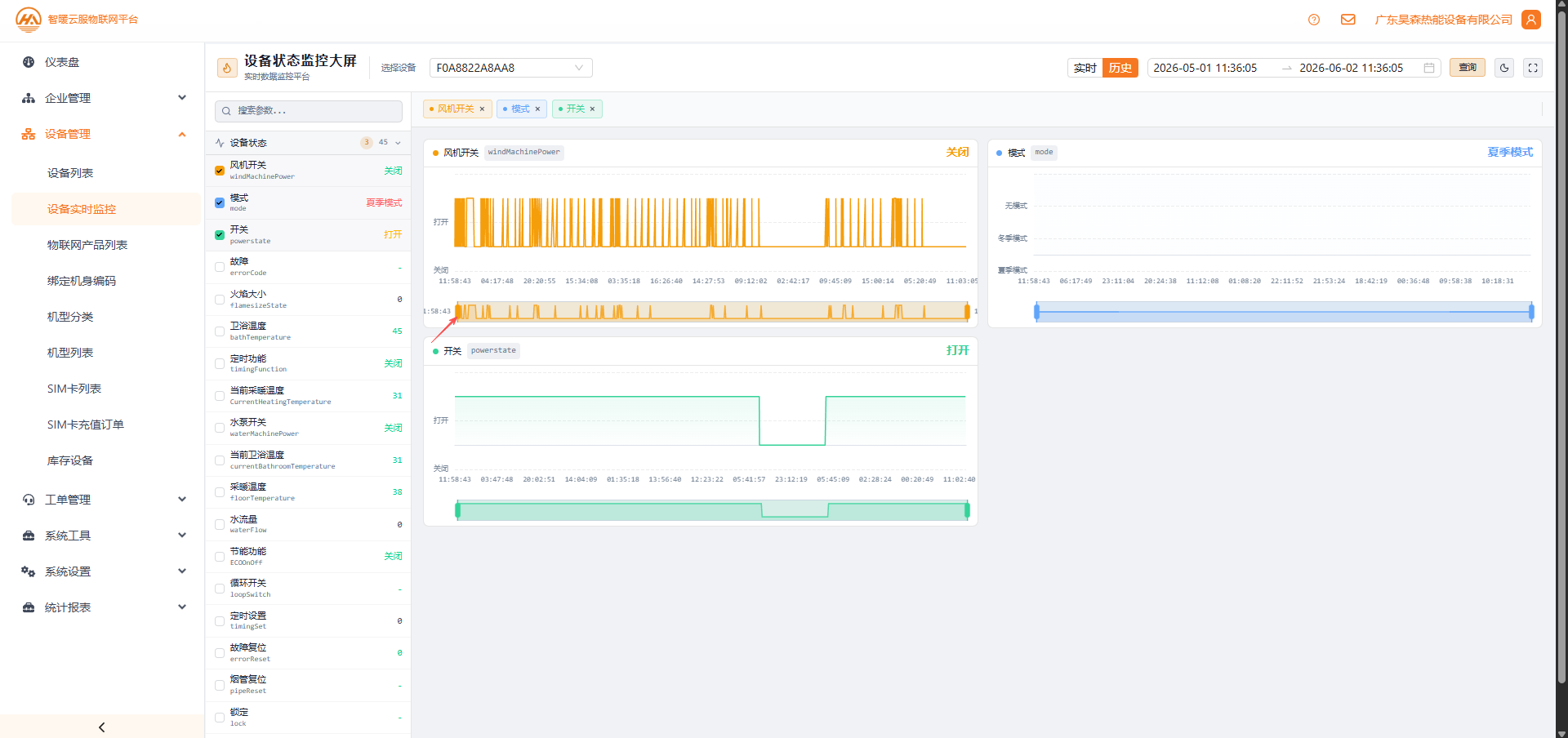
Appearance
设备实时监控
页面入口
在左侧导航栏依次点击:设备管理 -> 设备实时监控,即可进入本页面。
整体布局说明
页面主要分为三个核心区域:
- 左侧导航与参数栏:包含物联网系统的功能菜单,以及选定设备后的“参数搜索与勾选”区域。
- 顶部控制栏:包含设备搜索、模式切换(实时/历史)、时间显示、刷新/暂停控制及全屏功能。
- 中央图表展示区:用于高动态、可视化地展示设备的各项运行指标参数。
实时页面: 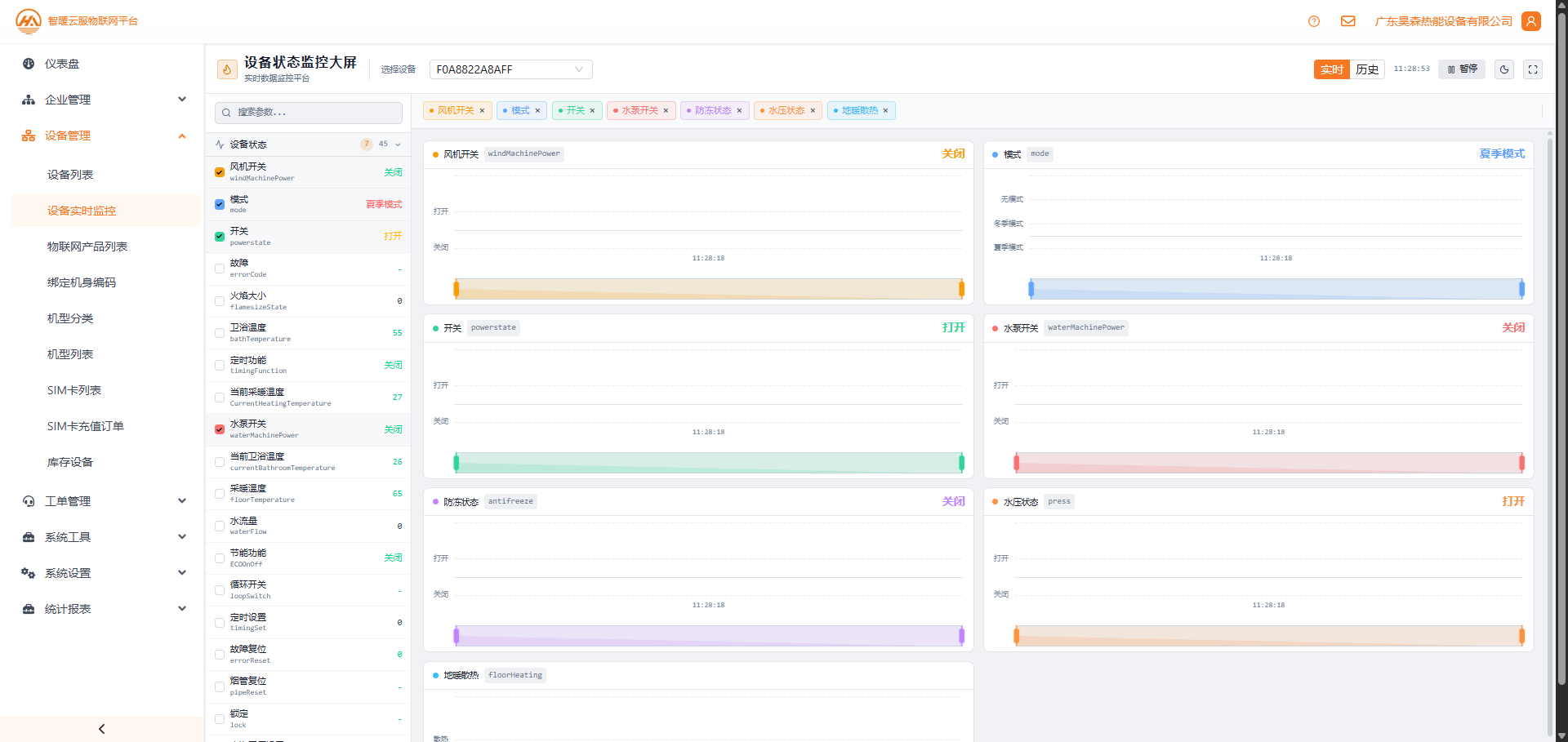 历史页面:
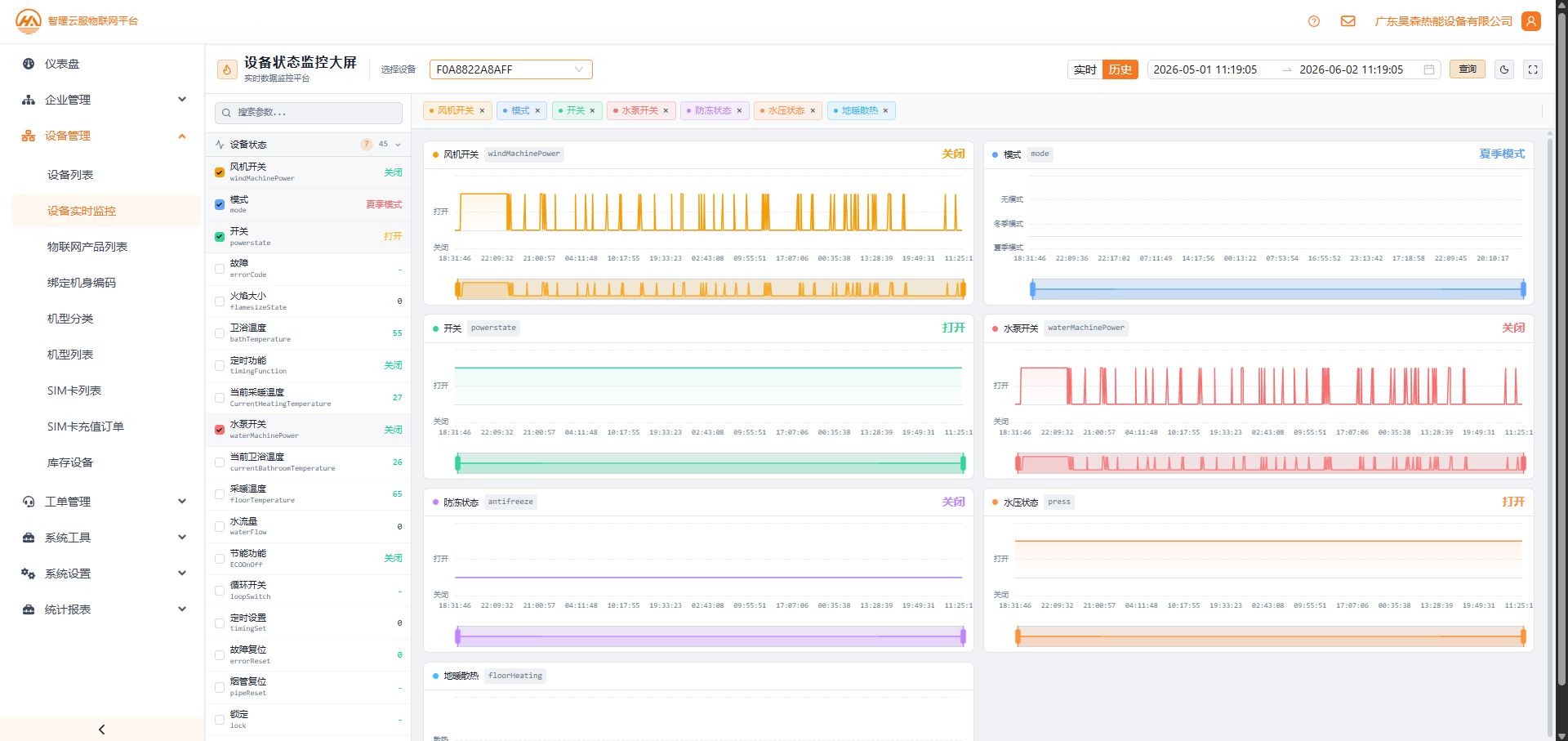
核心功能操作指南
第一步:锁定监控设备
在开始任何监控或绘图之前,必须先选择目标设备。
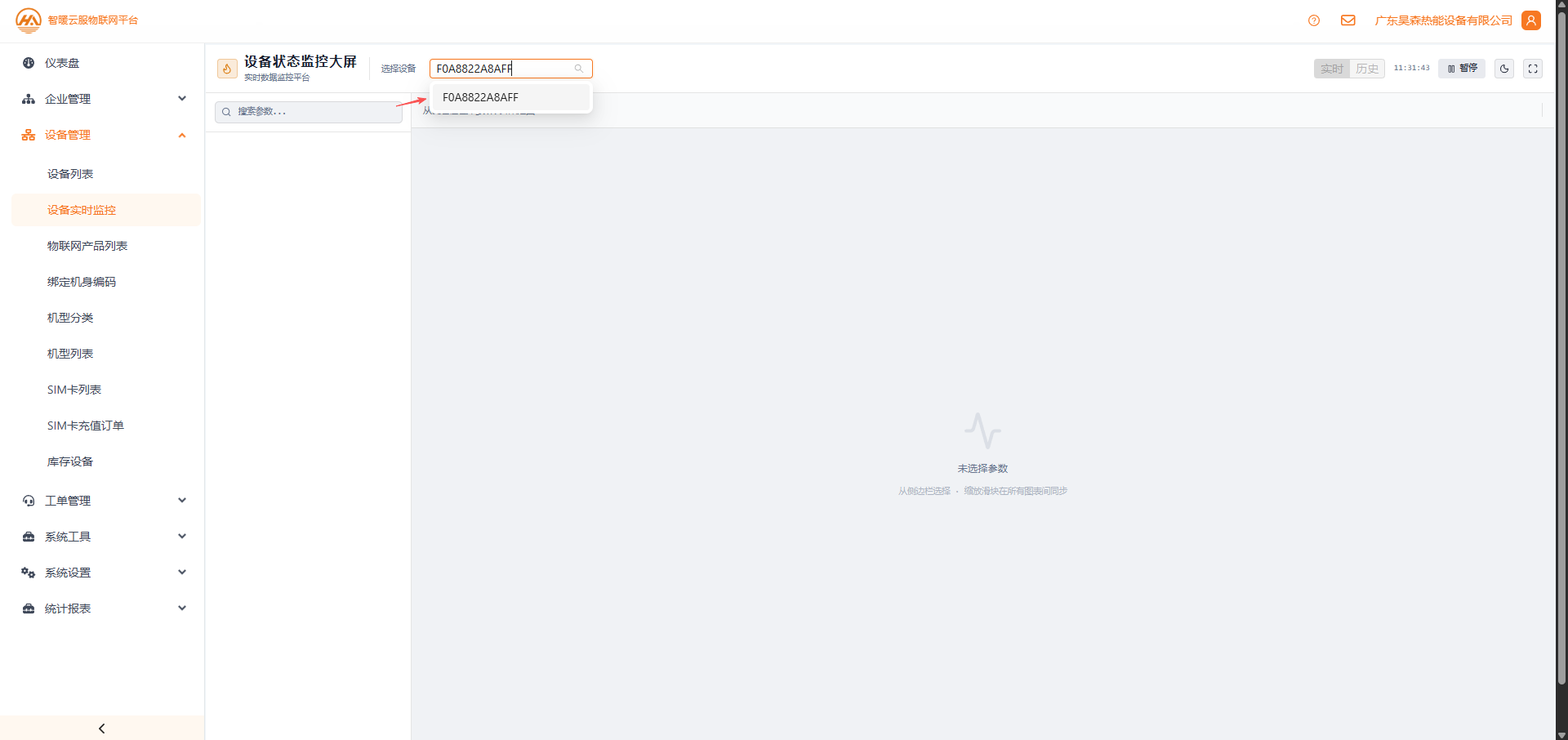
- 定位到页面顶部的 “选择设备” 输入框。
- 输入目标设备的 MAC地址 进行精准搜索。
- 在下拉匹配结果中点击对应的设备,系统将加载该设备的核心数据集。
第二步:选择监控参数
成功选择设备后,左侧栏会刷新出该设备支持的所有传感器数据和运行参数。
- 参数搜索:若参数较多,可在左侧栏的
搜索参数...输入框中输入关键字(如“温度”、“水压”)快速过滤。 - 勾选参数:在参数列表中,勾选您想要监控的指标。
- 图表生成:勾选参数后,中央展示区将自动开始绘制该参数的动态曲线图。
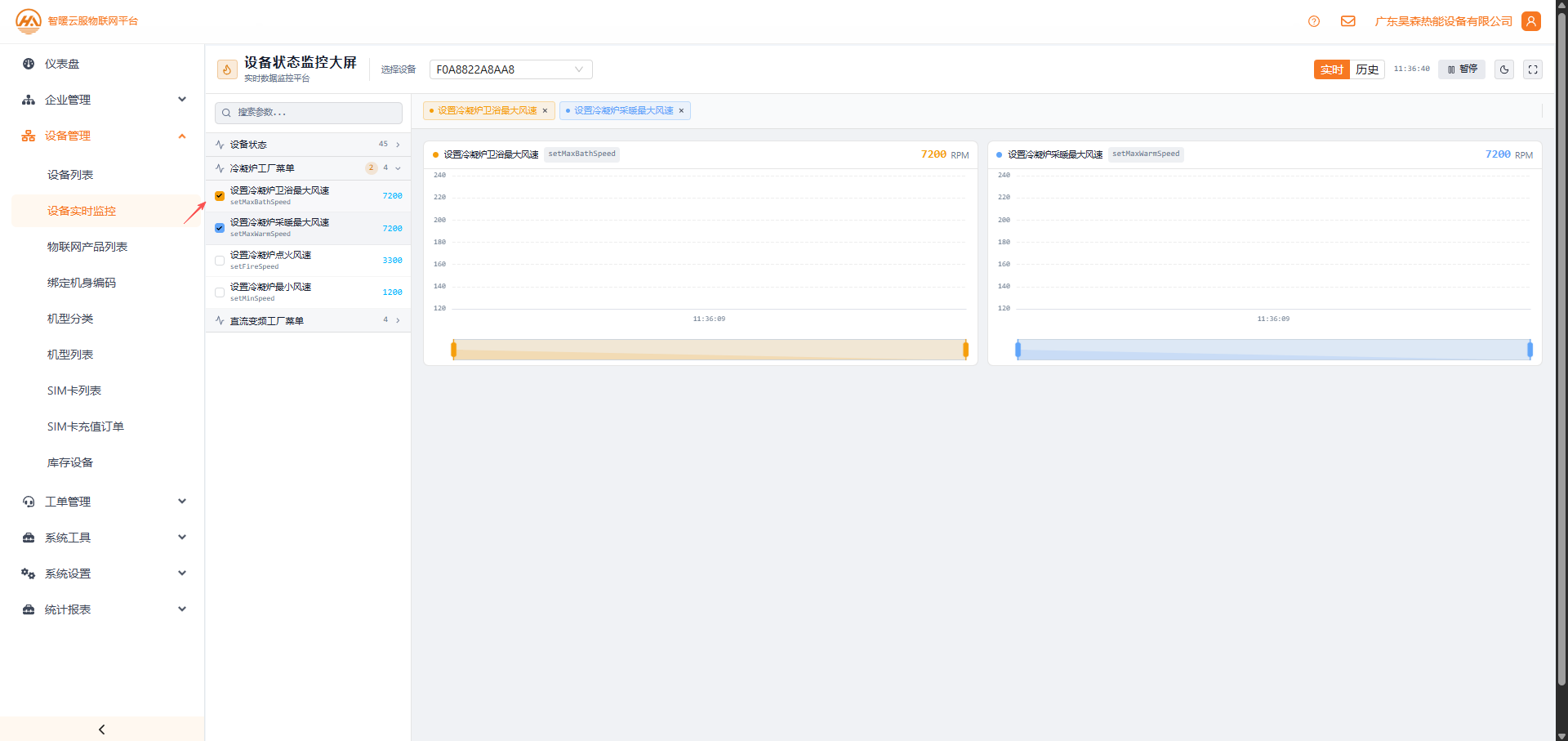
第三步:切换监控模式
本页面支持实时动态监控与历史数据回溯两种模式,可在顶部右上角进行切换:
| 模式 | 操作方式 | 适用场景 |
|---|---|---|
| 实时监控 | 切换 实时 选项。页面将以当前系统时间为准,高频滚动刷新最新数据。 | 远程调测设备、在线故障排查、查看即时运行状态。 |
| 历史回溯 | 切换 历史 选项。系统会显示时间选择器,需选择特定起止时间段。 | 复盘故障发生时的参数变化、分析设备长期运行规律。 |
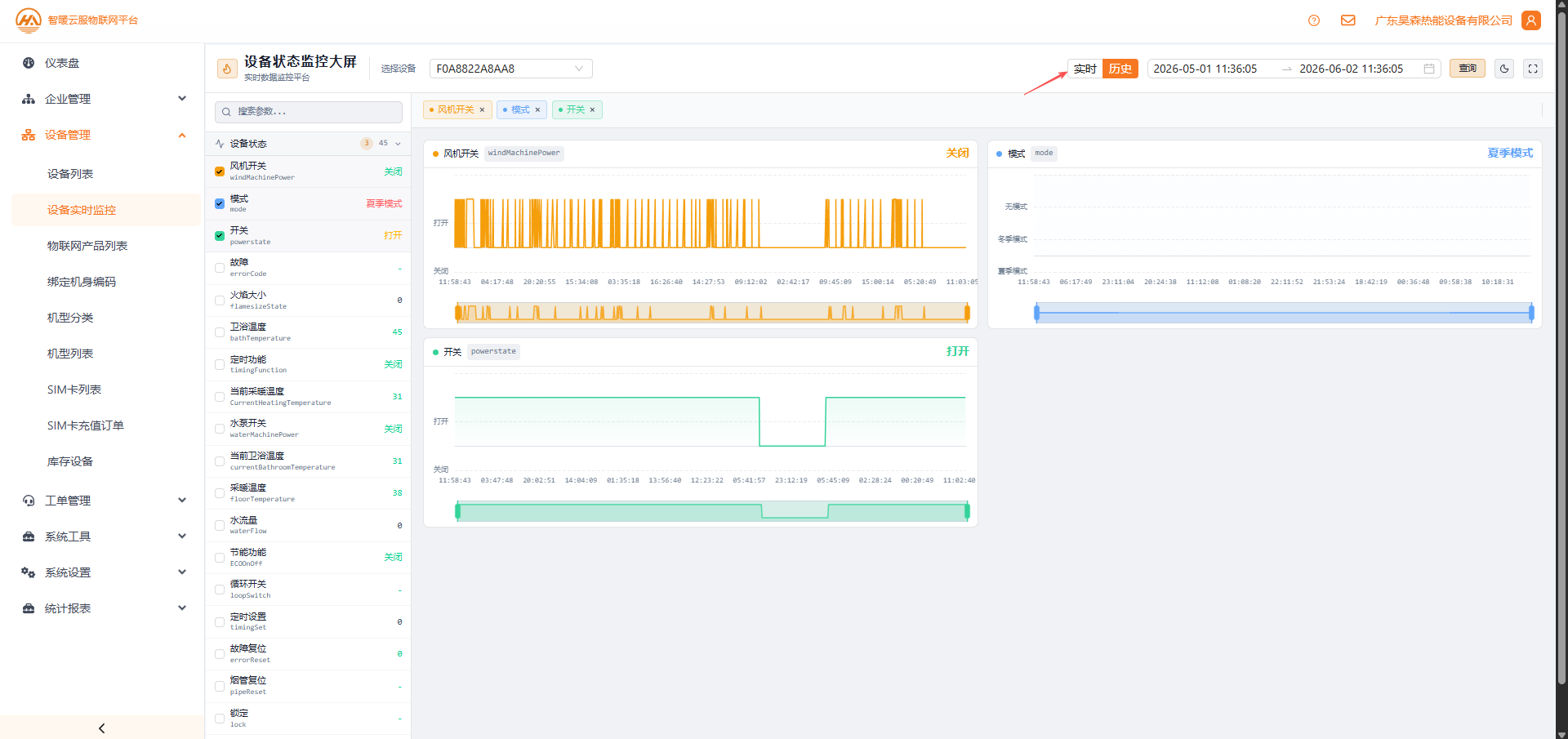
第四步:图表交互与控制
中央图表区提供了丰富的交互工具,帮助您更细腻地观察数据:
- 暂停与播放
- 点击顶部控制栏的
[暂停]按钮,图表将停止滚动,便于定格分析某一瞬间的数据;再次点击可恢复实时刷新。
- 多图表联动缩放(重要特性)
- 同步滑块:当您勾选了多个参数并生成了多张图表时,底部的缩放滑块在所有图表间是完全同步的。
- 操作方法:鼠标拖拽任意一张图表的横轴(时间轴)或缩放滑块,其他所有图表会同步放大或缩小相同的时间区间,极大地方便了多指标的联动对比分析。
- 辅助控制按钮
- 主题切换:点击可切换深色和浅色主题。
- 全屏按钮:将整个数据大屏切换至全屏模式,适合在监控室大荧幕上长期投放。
鼠标拖拽位置: